


ابزارک ویندوز رهنمود ( نگارش 8 ) جهت استفاده کاربران عزيز آماده گرديد:
تغييراتي که در نگارش 8 ايجاد شده:
1_ اضافه شدن قسمت دانلود ویندوز سون نسخه 2009 (بدون آپدیت) مخصوص برنامه های دانش آموزی

ویندوزسون با کارایی بسیار مناسب نسبت به رقبای خود و هم چنین قابلیت تطبیق پذیری با اکثریت نرم افزارها و … ، باعث شده تا هنوز در میان اکثریت کاربران محبوبیت خود را داشته باشد. با به روز شدن سخت افزاری کامپیوترها و لپ تاپ ها , نصب ویندوز اکس پی و فعالسازی درایورهای مورد نیاز با مشکلاتی مواجه شده است. برای اجرای سیستم های دانش آموزی توصیفی,متوسطه اول و دانا در محیط ویندوز سون , باید نسخه ویندوز سون 32 بیت قدیمی که آپدیت نشده است استفاده نمایید. از طریق این ابزارک می توانید ویندوزسون نسخه 2009 را در هشت قسمت دانلود کنیدهفت قسمت 500 مگابایت و قسمت هشتم 1مگابایت. پس ازینکه تمام قسمت ها دانلود شد بر روی یک قسمت راست کلیک کرده و extract to را کلیک کنید. از فایل های فشرده یک فایل با نام win7_10_1.iso ساخته می شود.با انتخاب win7 در لیست قسمت های دانلود می توانید فایل win7_10_1.iso با حجم 3.75 گیگابایت را یکجا دانلود کنید.
فایل iso را با نرم افزارnero یا iso burner باز کرده و سپس بر روی یک سی دی / دی وی دی خام رایت کنید. در صو رتی که سیستم شما فاقد cd/dvd است با استفاده از نرم افزار Rufus فایل iso را به صورت بوتیبل بر روی فلش خود کپی کنید. توجه داشته باشید هنگام کار با نرم افزار Rufus محتویات فلش مموری شما کاملا حذف می شود.
ویندوز را نصب کنید.
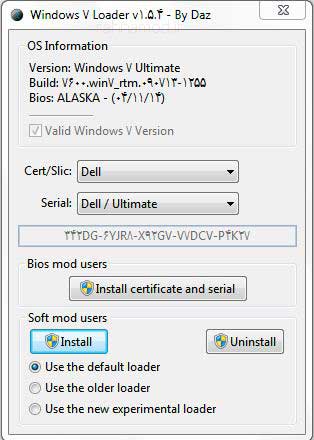
برای فعالسازی ویندوز , با راست کلیک بر روی Crack.exe برنامه لودر را اجرا کنید.پس از انتخاب نوع ویندوز , بر روی install certificate and serial و install کلیک کرده صبر کنید تا فرایند نصب کامل شود سپس ویندوز را ری استارت نمایید.
2_ قابلیت حذف محتویات تمپ ویندوز و آپدیت های ویندوز فقط با یک کلیک و فعال کردن پرینتر متصل با کابل یو اس بی برای برنامه های تحت داس در قسمت تنظیمات برنامه
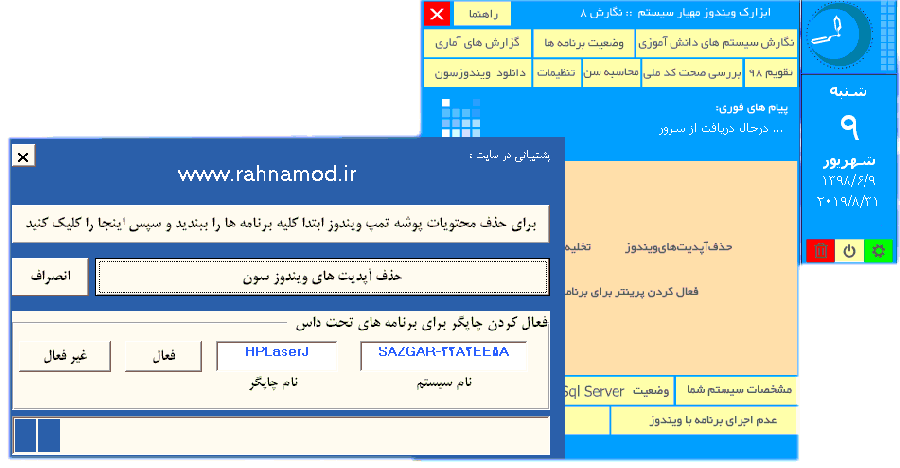
وجود فایل ها و فولدرهای زیاد در پوشه تمپ ویندوز و خصوصا آپدیت های نصب شده در ویندوزسون باعث ایجاد اختلالاتی در عملکرد برنامه های دانش آموزی می شود. در این قسمت به راحتی می توانید محتویات تمپ ویندوز را خالی کنید و آپدیت های ویندوز را حذف کنید.( رفع خطای xenocode postbuild ) اجرای این فرایندها با نواراجرای عملکرد نمایش داده می شود. این فرایند بسته به تعداد آپدیت های نصب شده در ویندوز ممکن است از چند دقیقه تا بیشتر از یک ساعت طول بکشد.
توصیه می گردد در حین اجرای این دو فرایند هیچ عملی انجام ندهید.
3_ اضافه شدن لیست نمرات سالانه خرداد و شهریور دانش آموزان متوسطه اول و تهیه نمودار نمرات دروس برای نیمسال اول و دوم
برای اجرای این قسمت : 1_ باید برنامه office نصب باشد. 2_ رمز ورود به برنامه دانا لازم است
یادآوری: * رفع خطای blocked access to statement ‘openrowset/opendatasource’ در هنگام ساخت فایل اکسل
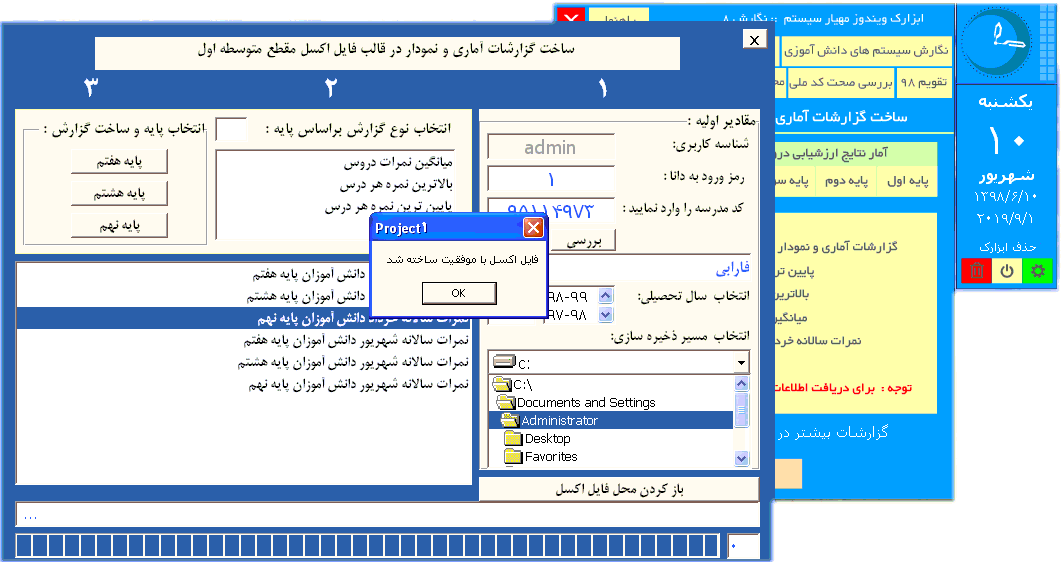
با این قابلیت می توانید اطلاعات مربوط به دروس و دانش آموزان را در فایل اکسل تولید شده مشاهده نموده و با استفاده از چند فرمول ساده , انواع مختلفی از آمارو نمودارها را تهیه نمایید.
لیست نمرات دانش آموزان:
نمودار مربوط به نمرات مستمر وکتبی دروس

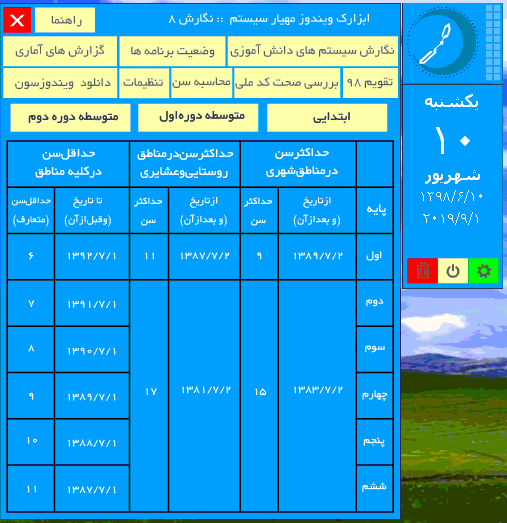
4_ اضافه شدن شرایط سنی ثبت نام دانش آموزان در سال تحصیلی 99_98 در قسمت محاسبه سن
اگر قبلا از ابزارک استفاده می کردید براي اجرای نگارش 8 نيازي به دريافت کد فعالسازي جديد نيست!
اگر از نگارش قبلی اين ابزارک استفاده مي کنيد ( نگارش 7) بر روی کلید قرمز پایین برنامه با نماد سطل زباله کلیک کنید.برنامه بسته شده و با ری استارت ویندوز فایل اجرایی نیز حذف می گردد. اگر در سیستم شما نگارش های قدیمی تر وجود دارد می توانید فایل اجرایی ابزارک به نام Mahyar System Gadget.exe را از سیستم حذف کرده و شورتکات برنامه را از پوشه Startup حذف نمایید. بعضی از برنامه ها که با شروع به کار ویندوز , اجرا می شوند باعث کندی کار سیستم می شوند که با حذف شورتکات این برنامه ها می توانید از اجرای خودکار آنها همزمان با شروع به کار ویندوز جلوگیری نمایید.
نصب و فعالسازی ابزارک:
فایل نگارش جدید ابزارک ویندوز ( نگارش 8 ) را از لینک های زیر دانلود و اجرا نماييد.
دانلود ابزارک ویندوز رهنمود ( نگارش 8) | حجم فایل ۱٫7 مگابایت | نوع فایل exe
دانلود ابزارک ویندوز رهنمود ( نگارش 8) | حجم فایل ۱٫65 مگابایت | نوع فایل rar
درصورتيکه تا کنون از اين ابزارک استفاده نکرده ايد برنامه را از لينک بالا دانلود کرده و پس از اجرا روی کلید امکانات ( آیکن چرخ دنده) کلیک کنید.کد کاربری تعریف شده برای شما نشان داده می شود.این کد کاربری را در هنگام خرید آنلاین در کادر مورد نظر وارد کنید.
یادآوری: در ویندوز سون حتما برنامه را با run as administrator اجرا کنید.برای اینکه همیشه برنامه با این قابلیت اجرا شود مسیر زیر را انجام دهید:
راست کلیک روی آیکن برنامه => Compatibility <= properties => گزینه Run this program as an administrator را تیک زده و ok کنید.
پرداخت هزينه آنلاین:
********* اینجا را کلیک کنید ********* |
راهنمای خرید اینترنتی با کارتهای بانکی ۱
راهنمای خرید اینترنتی با کارتهای بانکی ۲
(در هنگام خرید اینتزنتی به علامت نماد اعتماد الکترونیکی سایت دقت نمایید.برای مثال این نماد در پایین سایت قابل مشاهده است
شماره رسید پرداخت را یادداشت نمایید و به همراه کد کاربری ( ۸ کاراکتر ) تعریف شده در ابزارک , به شماره ۰۹۳۸۱۰۷۲۰۰۵(صرفا جهت ارسال و دریافت پیامک!) اس ام اس کرده و یا به rahnamod.ir@gmail.com ایمیل نمایید.
روش دوم:با استفاده از دستگاه های خود پرداز (ATM) بانک ها در معابر، می توانید از کارت بانکی عضو شتاب خود (مانند کارت های بانک ملی، صادرات، پارسیان و…) و يا درگاههاي خدمات اينترنتي بانک ها مبلغ ۳۰۰۰ تومان را به شماره کارت
6037-9973-3917-1549
بنام “نعمتی” نزد بانک “ملی” منتقل نمایید.
دريافت کد فعالسازي:
الف) از طريق اس ام اس:
شماره کارت بانکی و يا شماره رسید پرداخت به همراه کد کاربری ( 8 کاراکتر ) موجود در ابزارک به شماره ۰۹۳۸۱۰۷۲۰۰۵(صرفا جهت ارسال و دریافت پیامک!) اس ام اس نمایید. کد فعالسازی برنامه به همان شماره همراه شما ارسال خواهد شد. دریافت اس ام اس حاوی کد فعالسازی ممکن است با کمی تاخیر انجام شود.
ب)از طريق ايميل:
شماره کارت بانکی و يا شماره رسید پرداخت به همراه کد کاربری( 8 کاراکتر ) موجود در ابزارک , به rahnamod.ir@gmail.com ايميل نمایید. کد فعالسازی برنامه به همان ايميل شما ارسال خواهد شد. دریافت ایمیل حاوی کد فعالسازی ممکن است با کمی تاخیر انجام شود.
پس از دريافت کد فعالسازي آن را دقیقا در کادر مورد نظر موجود در ابزارک وارد و روی تایید کلیک نمایید. کد فعالسازی را نزد خود نگهداری نمایید.( پیشنهاد می گردد ایمیل یا اس ام اس حاوی کد فعالسازی را حذف ننمایید.)
دقت نمایید که این ابزارک برای هر کاربر ویندوز ( user account ) یک کد کاربری جدید می سازد و باید جداگانه آن را فعال کرد.
شماره شناسنامه نرم افزار در مرکز توسعه فناوري اطلاعات و رسانه هاي ديجيتال:
8-17506-046340
براي مشاهده لیست آثار دارای مجوز مرکز توسعه فناوری اطلاعات و رسانه های دیجیتال کليک کنيد.
مشاهده امکانات نگارش 3 و نگارش3.1
در کلیپ زیر کاربرد این ابزارک نمایش داده می شود:

سلام خدمت شما
نرم افزارهای مدارس بر روی ویندوز 10 و 8 تست شده و با موفقیت نصب می شود در صورت راهنمایی ایمیل بزنید
با سلام
در صورت امکان مطالب لازم جهت استفاده همکاران را به rahnamod.ir@gmail.com ایمیل نمایید تا به نام خودتان در سایت منتشر شود.
با تشکر
باسلام
همکارگرامی بنده امینی هستم از سنندج معاون احرایی هستم
خواستم ببینم به چه روشی سیستم مدارس رو روی ویندوزهای 8 و10 نصب واجرا کردید
درصورت امکان راهنمایی فرمائید
ممنون
اسلام خدمت استادگرامی ابزارک قبلی روی سیستم نصب بود دوباره ابزارک 8راخریداری کردم الان روی گزینه نصب نگارش روی ابزارک کلیک میکنم خطای ناموفق میدهد لطفا راهنمایی فرمایید باتشکر
با سلام
ابزارک یک فایل اجراییه و فقط باید روی فایل دابل کلیک کنید.
از تصویر خطا اسکرین شات بگیرید و به rahnamod.ir@gmail.com ایمیل نمایید.
سلام زمانی که میخوام از ابزارک ویندوز گزارشات آماری بگیرم با خطای run time error 9 مواجه میشم لطفا جهت رفع خطا راهنمایی بفرمایید
با سلام
خطا ی خود را به rahnamod.ir@gmail.com ایمیل کنید تا پس از هماهنگی سیستم شما با نرم افزار انی دسک چک شود.
سلام . من این ابزارک را خریداری کردم . اما متاسفانه وقتی می خوام ویندوز 7 نسخه 2009 را دانلود کنم بهم اجازه نمیده و هیچ درصدی از دانلود طی نمیشه . لطفا راهنمایی کنید .
با سلام
مراحل را به ترتیب انجام دهید: اول مشخص کردن محل ذخیره فایل دوم انتخاب قسمت مورد نظر و سوم شروع دانلود.
اگر در ویندوز 7 به بالا ابزارک را اجرا می کنید با run as administrator برنامه را باز کنید.
اگر باز هم مشکل شما حل نشد به rahanamod.ir@gmail.com ایمیل بزنید تا لینک دانلود برای شما ایمیل شود
موفق و موید باشید.
با سلام برنامه دانای ما سال جدید رو شروع نمیکنه نگارش هم جدیده 11.37 می باشد چکار کنیم
با سلام
باید سال قبل را ببندید. اگر وضعیت دانش آموزان ناپایدار است یکبار کارنامه سالیانه را اجرا کنید ولی پرینت ننمایید.
بعد از بروزآوری پایگاه می توانید سال قبل را بسته و سال جدید را شروع نمایید.
باسلام.ابزارک 8 رودانلود واجرا میکنم.وقتی روگزینه امکانات کلیک میکنم دوباره پیام میده بروز رسانی کنم و ابزارک 8 رو دریافت کنم.مشکل چیه؟
باتشکر
با سلام
از لینک زیر نگارش 9 را دانلودو اجرا کنید. قبل از اجرا نگارش قبلی را حذف نمایید.